はじめに:Excelで「分数の足し算」できますか?
いきなりですが、問題です。
「そんなの簡単だ!えーっと、通分して…答えは だ!」
正解です!
手計算でなくても、電卓ソフトを使えば簡単に計算ができますよね!(※以下、Qalculate!の計算結果)
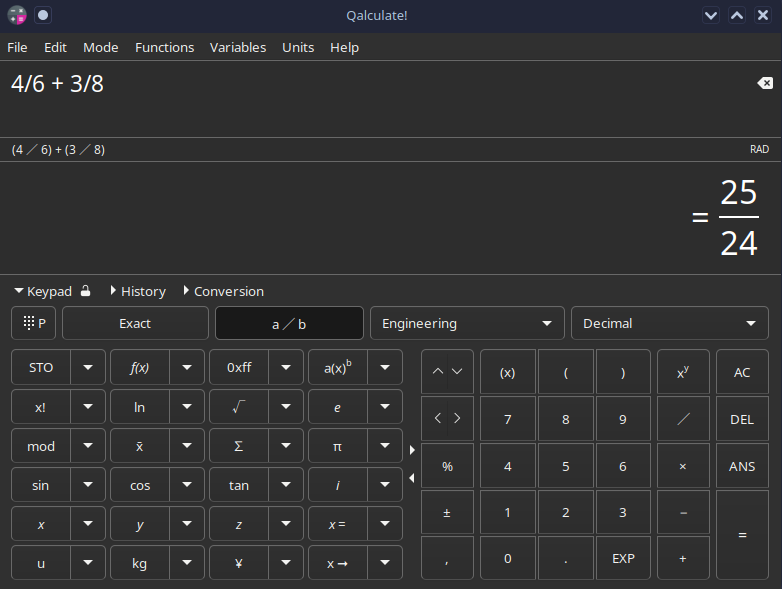
では、これをExcelで計算してください。
普通にセルに =4/6 + 3/8 と入力するとどうなるでしょうか?
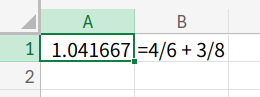
答えは 1.041666667... という小数が表示されてしまいます。
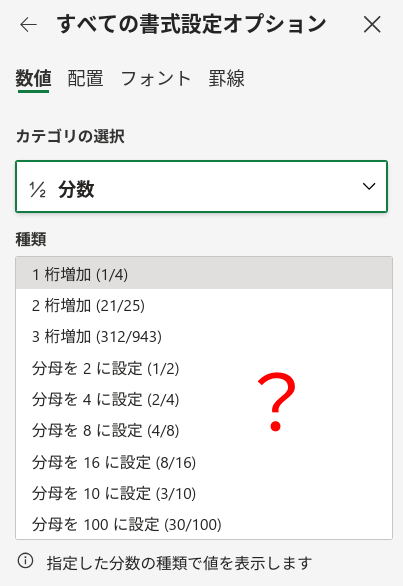
「セルの書式設定で『分数』にすればいいじゃん!」と思った方、鋭いですが惜しいんです。
Excelの分数表示はあくまで「近似値」を表示するもので、計算過程で正確な「通分」や「約分」をしてくれるわけではありません。
そこで今回は、「分子」と「分母」を別々のセルに入力し、数式で数学的に処理をすることで、小学校で習った「分数の足し算」をExcel上で完全再現してみたいと思います!
ミッション:セルを使って筆算を再現せよ
今回のゴールは、以下のような計算フォームを作ることです。
配置ルール
- A列:1つ目の分数(A1に分子、A2に分母)
- B列:「+」記号(B1:B2を結合)
- C列:2つ目の分数(C1に分子、C2に分母)
- D列:「=」記号(D1:D2を結合)
- E列:答えの分数(E1に分子、E2に分母)
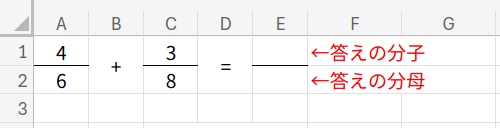
今回は例として、以下の数値を入力してみましょう。
です。
- A1:4
- A2:6
- C1:3
- C2:8
カギを握るのは「最大公約数」
関数の詳細な仕様については、Microsoft公式のヘルプも参考にしてください。
さて、これを計算するために絶対に必要なものがあります。
それは「約分(やくぶん)」の処理です。
例: →
分数の足し算をした後、数字が大きくなりすぎないように、分子と分母を「共通して割れる一番大きな数」で割る必要がありますよね。
この「共通して割れる一番大きな数」のことを、数学用語で、
「最大公約数(Greatest Common Divisor)」と呼びます。
Excelには、これを一発で求めてくれる便利な関数が存在します。
=GCD(数値1, 数値2)
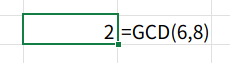
たとえば空いているセルに =GCD(6, 8) と入力してみてください。
6と8の最大公約数である「2」が返ってくるはずです。
【暇つぶしコラム】GCD関数を使わずに最大公約数を求めよ
ここで少し脱線して、頭の体操です。
もしExcelにGCD関数がなかったら、どうやって最大公約数を求めますか?
関数の動きを分解して理解するために、あえて自力で数式を組んでみましょう。
最近のExcel(動的配列対応)なら、こんな数式で求められます。
=MAX((MOD(A1,SEQUENCE(MIN(A1,A2)) )=0)*(MOD(A2,SEQUENCE(MIN(A1,A2)) )=0)*(SEQUENCE(MIN(A1,A2)) ))
「うわっ、なんだこれ!」と思うかもしれませんが、分解すると非常にシンプルです。
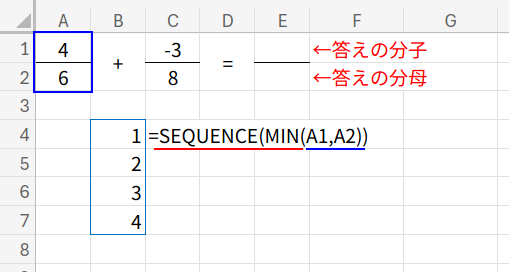
1. 割る数の候補を作る:SEQUENCE
MIN(A1,A2) で2つの数字のうち小さい方を選び、SEQUENCE で1からその数までの連番を作ります。
(例:4と6なら、1, 2, 3, 4)
2. 割り切れるかチェック:MOD
MOD(A1, 連番)=0 で、A1がその数で割り切れるかを判定します。MOD(A2, 連番)=0 で、A2も割り切れるかを判定します。

3. 両方割り切れる数だけ残す
2つの判定結果を掛け算(AND条件)すると、「両方の約数である数」の場所だけが「1」になります。
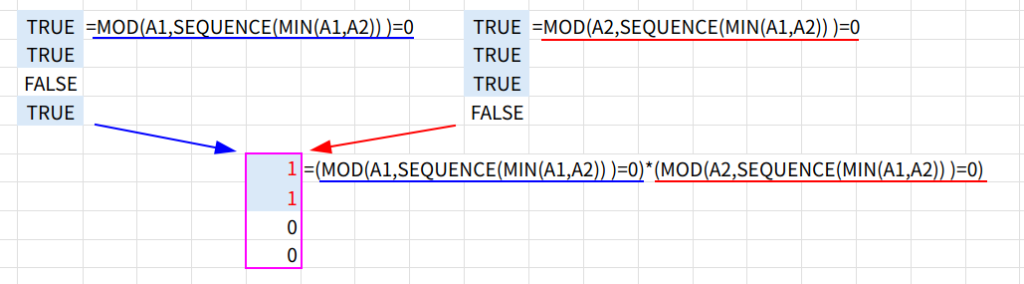
そこに元の連番を掛け合わせると、公約数のリストが出来上がります。
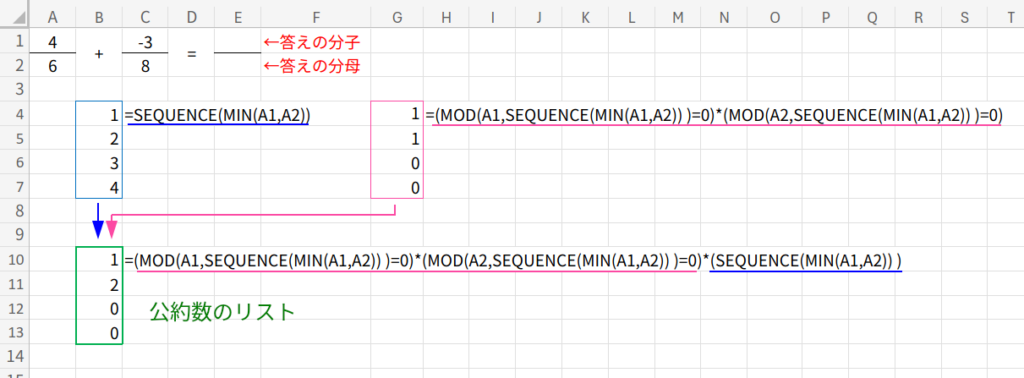
4. 最大値を選ぶ:MAX
最後に MAX 関数で、そのリストの中から一番大きい数を取り出せば…、最大公約数の完成です!

普段何気なく使っている関数も、こうして中身を考えると面白いですよね。
いざ実装!数式を入力しよう
では、本題に戻りましょう。
E列の「答え」のセルに数式を入力します。
分数の足し算の公式は、以下の通りです。
(通分して、たすき掛けで足します)
これをそのまま数式にし、最後にGCD関数で約分すれば完璧です!
E1セル(答えの分子)
=(A2*C1+A1*C2)/GCD(A2*C1+A1*C2,A2*C2)
E2セル(答えの分母)
=A2*C2/GCD(A2*C1+A1*C2,A2*C2)
これで を計算すると、E1に「25」、E2に「24」が表示されるはずです。
正解ですね!

しかし、この数式には「致命的な弱点」がある
完璧に見えるこの計算機ですが、実はある条件下でエラーになります。
A1セル(分子)を「-6」に変えてみてください。
計算式は になるはずです。
しかし、結果は…#NUM! エラー!!

なぜでしょうか?
実は、ExcelのGCD関数は「負の数」に対応していないのです。
つまり、引数にマイナスの値が入ると、計算を放棄してエラーを返してしまいます。
解決策:絶対値(ABS)でGCDを騙せ!
でも、諦める必要はありません。
最大公約数というのは、数の「大きさ」に対する性質なので、プラスでもマイナスでも変わりません。(-6と4の最大公約数も、6と4と同じく2です)
つまり、GCD関数に渡すときだけ、無理やりプラスの数(絶対値)にしてしまえばいいのです。
ABS関数を使って、数式を以下のように修正しましょう。
E1セル(答えの分子・修正版)
=(A1*C2+C1*A2)/GCD(ABS(A1*C2+C1*A2),ABS(A2*C2))
E2セル(答えの分母・修正版)
=A2*C2/GCD(ABS(A1*C2+C1*A2),ABS(A2*C2))
こうすることで、計算自体はマイナスのまま行い、約分の判定だけをプラスの数で行うことができます。
検証:負の数同士の足し算
実際に、別の数値で試してみましょう。
- A1:-7
- A2:4
- C1:-3
- C2:5
という計算ですね。
結果は… E1: -47、E2: 20。
見事、 が表示されました!大成功です!

ABS関数なしで絶対値を求める方法は、以下の記事で紹介しています。

まとめ:工夫次第でExcelはもっと賢くなる
「分数の足し算」という、一見Excelが苦手そうなテーマでしたが、セルの使い方と数学的なロジックを組み合わせることで、完璧な計算機を作ることができました。
標準機能でできないことも、こうして工夫して乗り越える過程こそが、Excelパズルの面白いところです。
みなさんもぜひ、身近な計算をExcelで「再発明」して遊んでみてくださいね!