
はじめに:INT関数、実は奥が深いんです。
「数値を整数にしたい!」
そんな時、真っ先に思い浮かぶのは INT関数 ですよね。
でも、このINT関数、実は「ただ小数点以下を切り落としている」わけではないことをご存知でしょうか?
特に「負の数(マイナス)」の時、その性格が露わになります。
例えば、「-0.2」を整数にするとどうなるでしょう?
- TRUNC関数 / ROUNDDOWN関数: 「0」になります。(0に向かって切り捨てる)
- INT関数: 「-1」になります。(より小さい値に向かって切り捨てる)
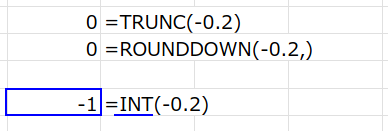
そう、INT関数は常に「マイナスの無限大方向」に向かって数値を丸めるのです。
今回のテーマは、「INT関数なしで、この独特な挙動を完全再現する」こと!
実務で役立つ知識から、明日誰かに言いたくなるマニアックな関数パズルまで、5つの方法でこの難題に挑みます。
本記事では、無料のWeb版Excelを使用して検証および画像の作成を行っています。Windowsはもちろん、MacやLinuxの方もブラウザさえあれば挑戦できます!
ステップ1:冒険の準備 – テストデータ
まずは、A1セルを起点に以下のテストデータを用意してください。
={"数値";-9.8;-7;-4;-0.2;0;0.9;3.4;6;11}
負の数、0、正の数、小数が入り混じったこのリスト。INT関数を通すと、以下のようになります。
正解(ゴール): {-10; -7; -4; -1; 0; 0; 3; 6; 11}
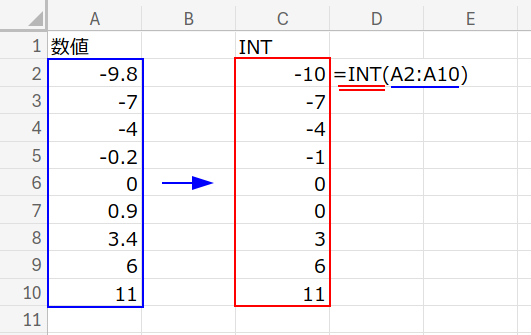
さあ、INT関数を使わずに、この答えを導き出せるでしょうか?
5つのアプローチで、「INT」を再現せよ!
今回はすべての数式をD2セルに入力し、スピル機能を使って一気に結果を表示させます。
関数の詳細な仕様については、Microsoft公式のヘルプも参考にしてください。
1. FLOOR.MATH関数 – オプションで自在に制御
考えかた
まずは一番スマートな方法から。
Excel 2013から登場した FLOOR.MATH 関数を使います。
これは、数値を指定した倍数(基準値)に切り下げる関数です。
数式と解説
=FLOOR.MATH(A2:A10,1)
FLOOR.MATH(数値, 基準値, [モード])
この関数は、指定した「基準値」の倍数の中で、元の数値より「小さい」最大の値を返します。
基準値を「1」に設定することで、「1の倍数(つまり整数)」かつ「元の数より小さい数」を求めることになり、これはINT関数の定義そのものです!

※ちなみに、似た関数にFLOORがありますが、これは負の数の処理でエラーが出たり挙動が違ったりするので、現代ではFLOOR.MATHが推奨です。
2. ROUNDDOWN関数 – 余計なものを引いて調整
考えかた
続いて、王道の切り捨て関数 ROUNDDOWN です。
しかし、これは「0方向」に切り捨てるため、負の数の時だけ計算が合いません(-9.8が-9になってしまう)。
そこで、「負の数」かつ「小数がある」時だけ、さらに「1」を引いてあげる調整を行います。
TRUNC関数やQUOTIENT関数を使用する場合も、全く同じロジックです。
数式と解説
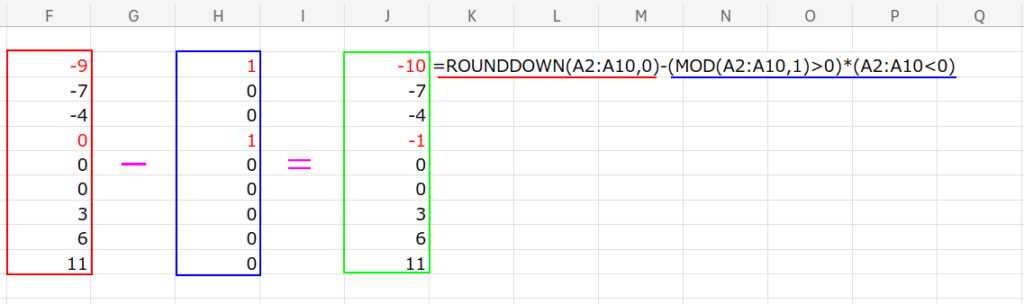
=ROUNDDOWN(A2:A10,0)-(MOD(A2:A10,1)>0)*(A2:A10<0)
1. ROUNDDOWN(A2:A10, 0): まずは普通に小数点を切り捨てます。
正の数はこれでOKですが、負の数は足りません(-9.8 → -9)。
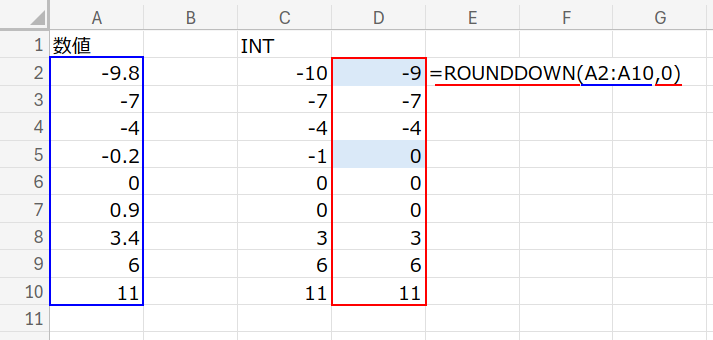
2. (MOD(A2:A10, 1)>0): 小数部分があるかをチェックします。割り切れる整数なら調整不要だからです。
3. (A2:A10<0): 負の数かどうかをチェックします。

4. ... - (...): 「小数あり」かつ「負の数」の場合のみ、条件式が 1 * 1 = 1 となり、ROUNDDOWNの結果から「1」が引かれます。
(例:-9 – 1 = -10)これでINTと同じになります!
3. MOD関数 – 数学的な美しさ
考えかた
「元の数」から「はみ出た部分(余り)」を引けば、きれいに整数になるはずですよね?
実は、Excelの MOD 関数は、負の数に対して非常に数学的に正しい「余り」を返してくれます。
数式と解説
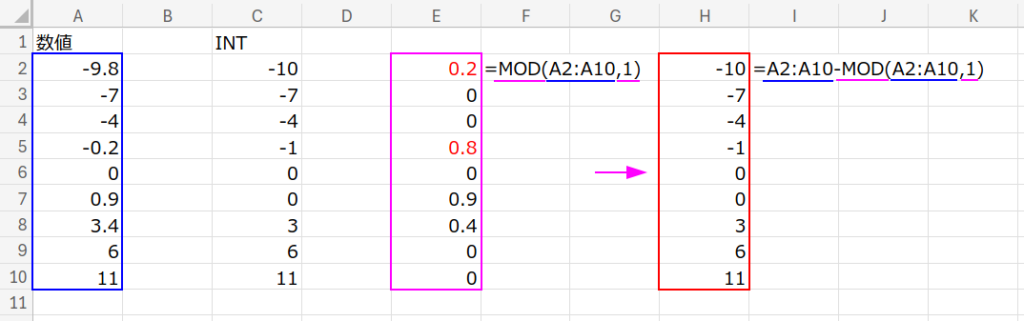
=A2:A10-MOD(A2:A10,1)
これだけでいいんです!驚きですよね。
ポイントは、MOD関数の「除数(割る数)と同じ符号の余りを返す」という性質です。
・正の数(3.4)の場合:MOD(3.4, 1) は「0.4」です。3.4 - 0.4 = 3 (正解!)
・負の数(-9.8)の場合:
ここが面白い! MOD(-9.8, 1) は、実は「0.2」になります。(-0.8ではありません!)
なぜなら、-10 + 0.2 = -9.8 だからです。
式に戻ると、-9.8 - 0.2 = -10 (正解!)
算数が苦手な人には魔法に見えますが、数学的にはこれが最も美しい解法です。
4. EVEN関数 – 偶数を使って整数を作る!?
考えかた
「偶数に切り上げる」という全く用途の違う EVEN 関数を使っても、INTを再現できます。発想の転換です。
数式と解説
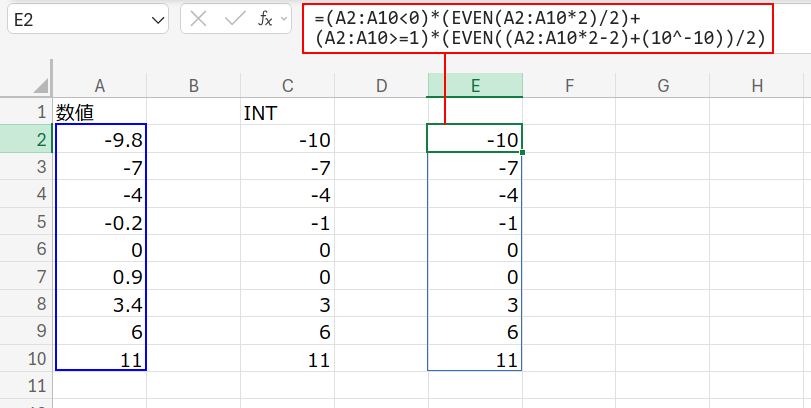
=(A2:A10<0)*(EVEN(A2:A10*2)/2)+(A2:A10>=1)*(EVEN((A2:A10*2-2)+(10^-10))/2)
この数式は「負の数」と「正の数」で処理を分けています。
【負の数のロジック】 EVEN(数値*2)/2
例えば「-0.2」を考えます。
- 2倍する:
-0.4 - EVENで偶数に切り上げ(負の方向へ):
-2 - 2で割る:
-1(INTと同じ!)
【正の数のロジック】 EVEN(数値*2 - 2 + 微小値)/2
例えば「3.4」を考えます。
- 2倍して2を引く:
6.8 - 2 = 4.8 - EVENで偶数に切り上げ(正の方向へ):
6 - 2で割る:
3(INTと同じ!)
【計算誤差に注意!】
数式の中にある 10^-10 は、Excelの計算誤差対策です。
また、この方法は面白いですが、Excelの仕様上、数値が大きくなりすぎると計算精度が落ちたり、EVEN関数の挙動が不安定になる可能性があります。
あくまで「パズル」として楽しむのが良さそうです。
5. LOOKUP + SUBTOTAL – 全整数リストを作る力技
考えかた
最後は、「データ範囲をカバーする整数の連番(定規のようなもの)」をメモリ上に作り出し、LOOKUP関数でそこから「近似一致(以下の最大値)」を探し出すという、ダイナミックな手法です。
数式
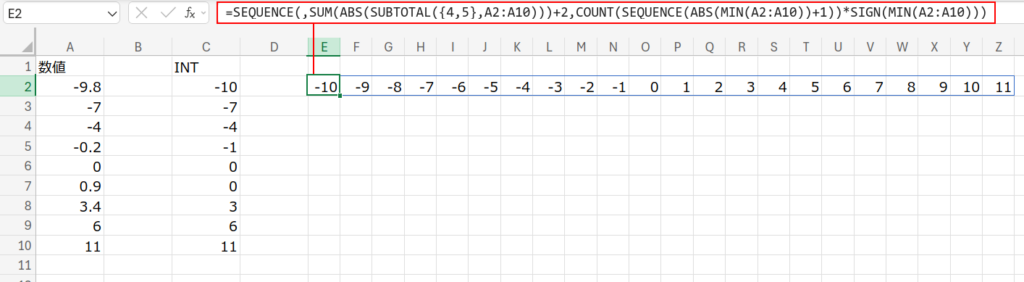
=LOOKUP(A2:A10,SEQUENCE(,SUM(ABS(SUBTOTAL({4,5},A2:A10)))+2,COUNT(SEQUENCE(ABS(MIN(A2:A10))+1))*SIGN(MIN(A2:A10))))
長い!何をやっているんでしょうか?分解しましょう。
この数式は、LOOKUP(検索値, 検索範囲) という、第3引数(対応範囲)を省略した「配列形式」の書き方を使っています。
この形式では、「検索範囲」に入っている値そのものが答えとして返ってきます。
① 第1引数:検索値 A2:A10
ここはシンプルです。切り捨て(整数化)したい元のデータ配列です。 {-9.8; -7; -4; ...; 11} などの数値が入っています。
② 第2引数:検索範囲(兼 戻り値)
ここがこの数式の心臓部です!
SEQUENCE関数を使って、データの最小値から最大値までをカバーする「整数の連番リスト」をメモリ上に作り出しています。
SEQUENCE(行, [列], [開始], [増分]) の形に当てはめて解説します。
- 行:省略(デフォルトの1)
- 列(個数):
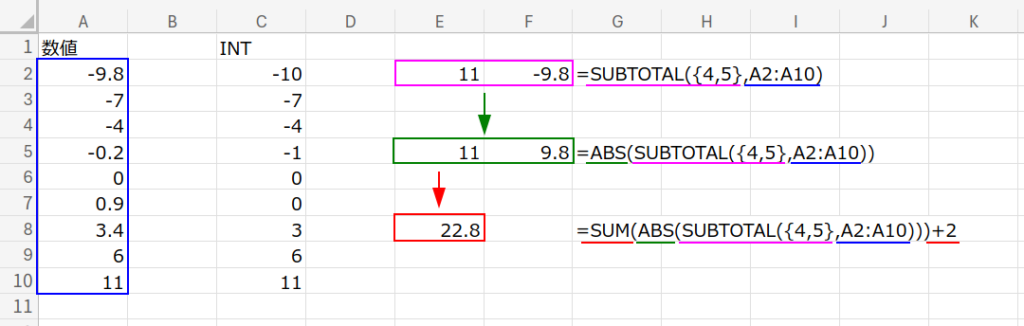
SUM(ABS(SUBTOTAL({4,5},A2:A10)))+2- 目的:連番を「何個」作ればいいかを計算しています。
SUBTOTAL({4,5}, ...):配列定数{4,5}を使い、範囲内の「最大値(MAX)」と「最小値(MIN)」を同時に取得します。(例:最大11、最小-9.8)ABS(...):それぞれの絶対値を取ります。(例:11、9.8)SUM(...):それらを足し合わせます。(例:20.8)これで「データの振り幅(0をまたぐ範囲の広さ)」を確保しています。...+2:端数処理や範囲の余裕を持たせるために2個プラスしています。これで「約22個文の整数を作ろう」と決定します。
SUBTOTAL({4,5}, ...)という使用方法は、以下の記事でも紹介しています。

- 開始(スタート値):
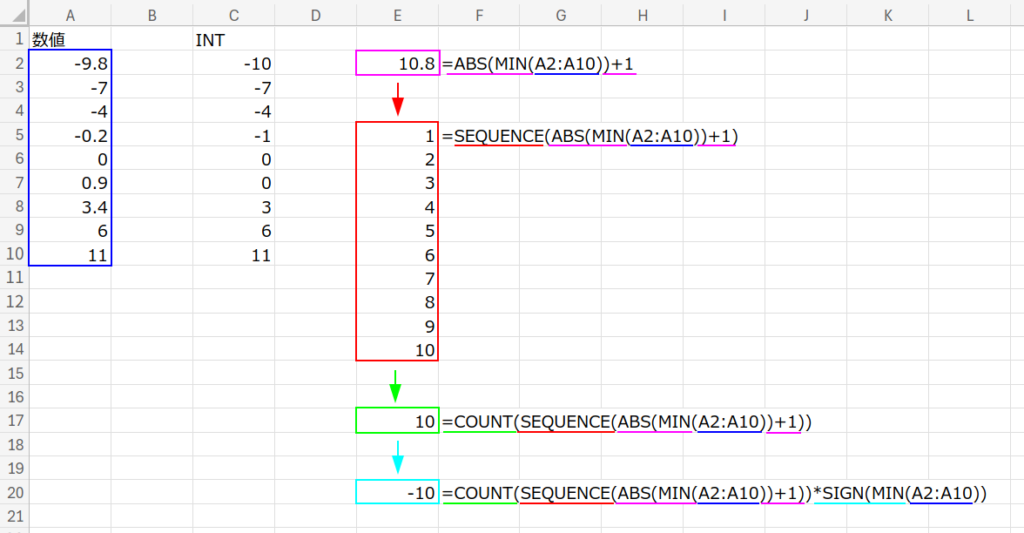
COUNT(SEQUENCE(ABS(MIN(A2:A10))+1))*SIGN(MIN(A2:A10))- 目的:連番を「いくつから」始めればいいか(最小の整数)を計算しています。INTやTRUNCを使わずに「-9.8」から「-10」を導き出すための執念のロジックです。
MIN(...):最小値-9.8を取得。ABS(...):絶対値9.8に変換。...+1:1を足して10.8にします。SEQUENCE(10.8):ここがトリック!SEQUENCE関数は引数を整数に切り捨てる性質があります。つまりSEQUENCE(10)となり、1~10の配列ができます。COUNT(...):その個数10を数えます。(これで擬似的に切り捨て整数10を作りました!)...*SIGN(...):最後に元の符号(マイナス)を掛けて、スタート地点-10が完成します!
- 結果: これらを組み合わせると、
-10から始まり、1ずつ増える整数が約22個並んだ配列{-10, -9, -8, ..., 0, ..., 11, 12}が生成されます。これが「整数の定規」です。
③ LOOKUP関数の動作(ロジック)
最後に、LOOKUP関数がどう動くかです。
LOOKUP(検索値, 整数の連番配列)
LOOKUP関数(配列形式)は、データが昇順に並んでいる場合、「検索値以下で、最も大きい値(近似一致)」 を返します。
- 例:検索値
-9.8の場合 整数の連番{-10, -9, -8, ...}の中から探します。-9は-9.8より大きいのでダメ。-10は-9.8より小さい(以下である)。- したがって、
-9.8以下の最大整数である-10が選ばれます。
- 例:検索値
3.4の場合 整数の連番{..., 3, 4, ...}の中から探します。4は3.4より大きいのでダメ。3は3.4より小さい(以下である)。- したがって、
3.4以下の最大整数である3が選ばれます。
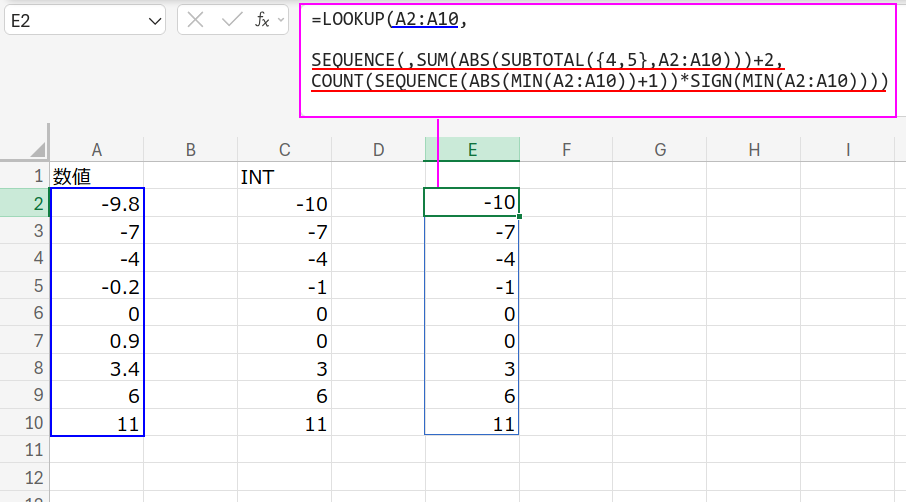
「検索値以下の最大整数を返す」というLOOKUPの挙動を利用することで、見事にINT関数の定義(数値を小さい方向の整数に丸める)を再現しているのです!
まとめ:回り道で見える「関数の本質」
たった一つの「整数にする」という操作でも、MODの余りの性質を利用したり、LOOKUPの近似一致を利用したりと、様々なルートがあることが分かりました。
実務では迷わず INT や FLOOR.MATH を使うべきですが、「なぜそうなるのか?」を考えると、Excel関数の奥深い世界が見えてきます。
特に「負の数の丸め」は、プログラミングやデータ分析でも意外な落とし穴になるポイントです。この感覚を掴んでおけば、きっとどこかで役に立つはずですよ!