
はじめに:その連番、フィルターをかけるとボロボロになりませんか?
Excelで名簿や商品リストを作るとき、「No.」として連番を振ること、よくありますよね。
でも、いざ特定のデータだけを見ようと「フィルター」をかけると…
1, 2, 3, 4, …, 10 → 1, 2, 4, 7, 10
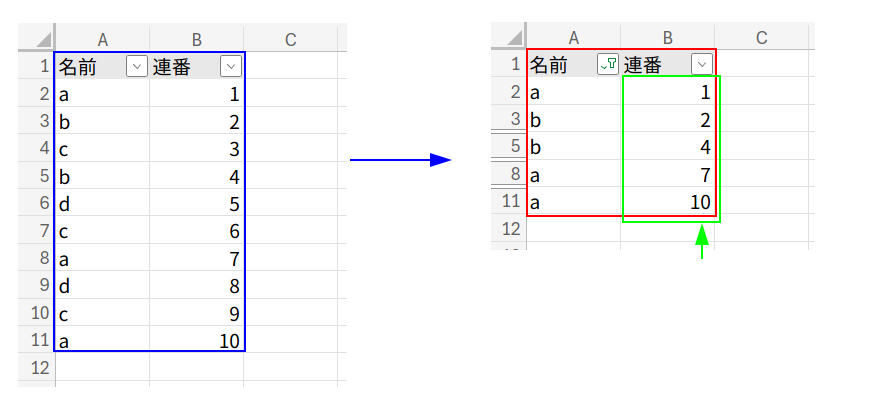
「うわっ、番号が飛び飛びになっちゃった!」
画面で見るだけならいいですが、これを印刷して配布したり、会議資料に使ったりする場合、「1, 2, 3…」ときれいに並んでいないと、困るときってありませんか?
今回のテーマは、「フィルターをかけても、行を非表示にしても、常に上から『1, 2, 3…』と並ぶ最強の連番」を作ることです!
前半は実務ですぐ使えるテクニック、後半は最新関数を使った「配列職人」向けのテクニックを紹介します。
さあ、一緒に連番を極めましょう!
※通常の連番作成については、連番入力!Excelで1~10000の数字を瞬時に入力する方法で紹介しています!

本記事では、無料のWeb版Excelを使用して検証および画像の作成を行っています。Windowsはもちろん、MacやLinuxの方もブラウザさえあれば挑戦できます!
検証!なぜ普通の連番はダメなのか?
まずは、検証用のデータを用意します。
A1セルを起点に、以下のデータを入力してください。
={"名前";"a";"b";"c";"b";"d";"c";"a";"d";"c";"a"}
そして、B1セルに「連番」と入力し、B2セル以下にまずは普通の連番を作ってみましょう。
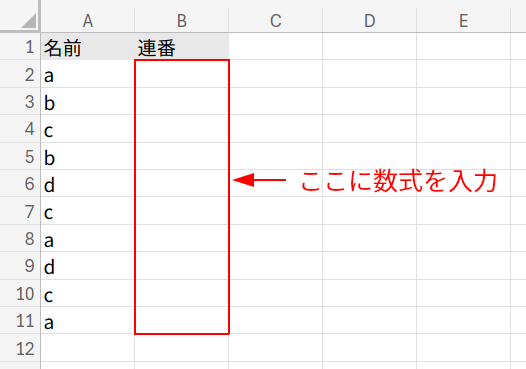
【失敗例】COUNTA関数で連番
=COUNTA($A$2:A2)
これをB11までフィルコピーします。
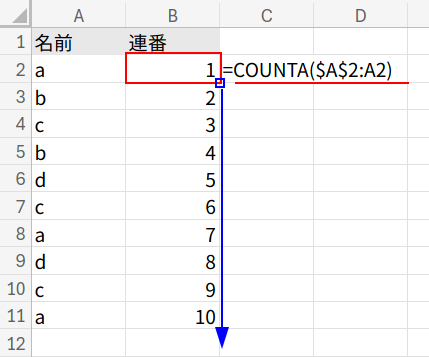
見た目は完璧な連番です。
しかし、ここでフィルターをかけてみます。
A1:B11の範囲を選択し、[Ctrl] + [Shift] + [L]を押します。
または、「ホーム」タブ→「並べ替えとフィルター」→「フィルター」を選択します。
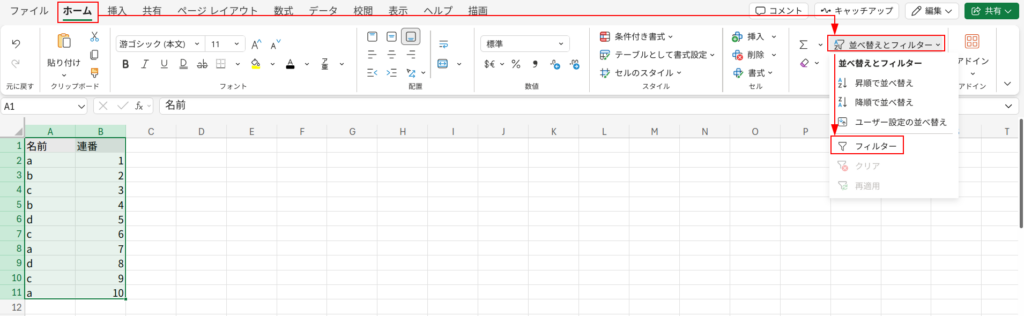
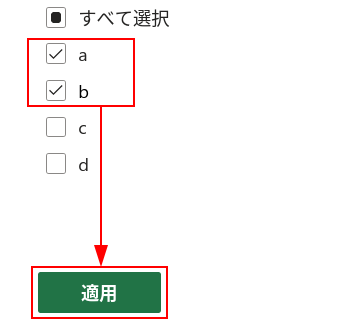
A列の「▼」ボタンから、「a」と「b」だけを選択して絞り込んでみましょう。
結果は… 1, 2, 4, 7, 10
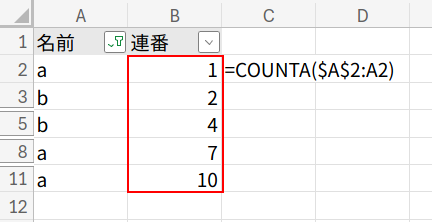
はい、飛び飛びになってしまいました。
SEQUENCE関数やROW関数を使っても結果は同じです。
=SEQUENCE(10)
=ROW(A1:A10)
なぜなら、これらの関数は「隠れている行も、そこに存在するものとして数えてしまう」からです。
関数の詳細な仕様については、Microsoft公式のヘルプも参考にしてください。
解決策1:見えているセルだけを数える関数(SUBTOTAL / AGGREGATE)
この問題を解決するには、「画面に見えている(非表示になっていない)セルだけをカウントする」特殊な関数が必要です。
それが、SUBTOTAL関数と、その進化版であるAGGREGATE関数です。
方法1:AGGREGATE関数(推奨)
まずは、最も高機能なこちらから。
数式と解説
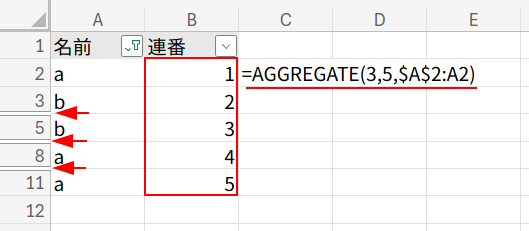
=AGGREGATE(3,5,$A$2:A2)
この数式をB2に入力し、下にフィルコピーしてください。
フィルターをかけても、手動で行を非表示にしても、必ず「1, 2, 3…」と連番になります!
【引数の解説】
AGGREGATE(集計方法, オプション, 範囲)
・3 (集計方法):これはCOUNTA(データの個数)と同じ意味です。
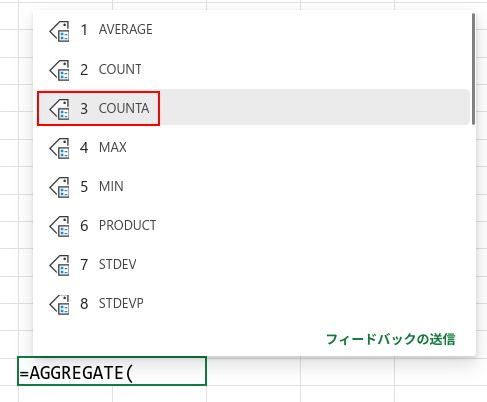
・5 (オプション):これが最強の理由!「非表示の行を無視する」というオプションです。
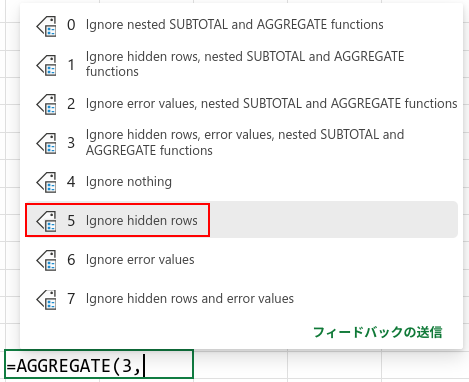
これをつけることで、見えているセルだけをカウントします。
似たようなオプションと比較してみましょう。
- 4:何も無視しません。(普通のCOUNTAと同じになります)
- 5:隠れた行を無視します。(今回はこれ!)
- 6:エラー値を無視します。(隠れた行は数えてしまいます)
- 7:隠れた行とエラー値の両方を無視します。(これも使えますが、今回はエラーがない前提なので5で十分です)
・$A$2:A2 (範囲):範囲の先頭を絶対参照で固定し、自分自身の行までを範囲とすることで、行が進むごとに範囲が広がる「累計カウント」を行っています。
方法2:SUBTOTAL関数(古典的テクニック)
数式と解説
昔からあるSUBTOTAL関数でも可能です。ただし、引数の指定に少しクセがあります。
パターンA:フィルターのみ対応
=SUBTOTAL(3,$A$2:A2)
パターンB:フィルター & 手動非表示に対応
=SUBTOTAL(103,$A$2:A2)
【引数の解説】
第1引数(集計方法)がポイントです。
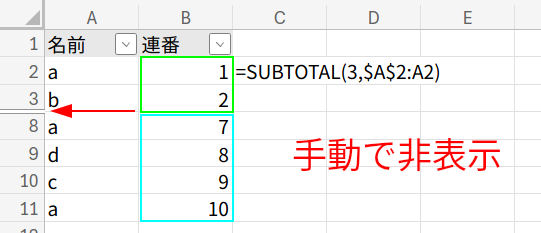
・3:COUNTAと同じですが、「フィルターで隠れた行」は無視します。
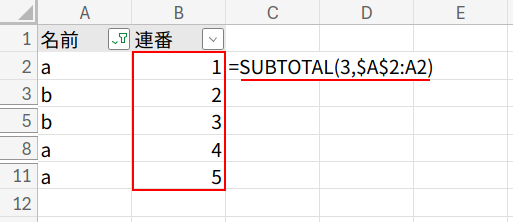
しかし、「手動で右クリックして非表示にした行」は数えてしまいます。
・103:こちらは「フィルター」も「手動非表示」も両方無視します。
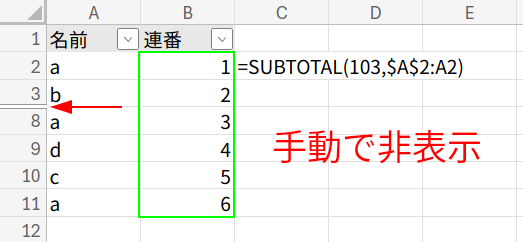
実務では、とりあえず AGGREGATE(3,5,...) か SUBTOTAL(103,...) を使っておけば間違いありません!
豆知識:なぜ他の関数じゃダメなの?
Excelの計算は基本的に「データが存在するかどうか」で行われます。
「画面に見えているかどうか」という”見た目の状態“を計算結果に反映できるのは、このSUBTOTALとAGGREGATE(あとはセル色の判定などができる旧式のExcel4.0マクロなど)くらいしかありません。
非常に貴重な関数なんです。
解決策2:FILTER関数で「新しい表」として抽出する
ここからは発想を転換します。
「既存の表にフィルターをかける」のではなく、「条件に合うデータだけを抽出して、別の場所に新しい表を作る」という、現代Excelのアプローチです。
抽出したデータに対して、新しく連番を振り直せば、絶対にズレることはありません。
今回は、A列から「a」または「b」であるデータを抽出し、その隣に連番を振ってみましょう。
ステップ1:条件フラグを作る
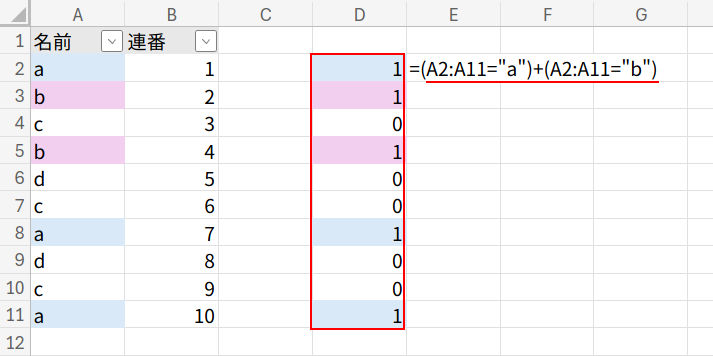
まずは、「a」か「b」かを表す0と1の配列を作ります。
=(A2:A11="a")+(A2:A11="b")
これを計算すると、{1;1;0;1;0;0;1;0;0;1} のような配列になります。(1が対象、0が対象外)
ステップ2:0を無視して連番を振る(SCAN関数)
次に、この0と1の配列を使って、「1が出てきたときだけカウントアップする」連番を作ります。
ここで登場するのが、配列操作の強力な武器 SCAN関数 です。
=SCAN(0, フラグ配列, LAMBDA(acc, x, acc+(x<>0)))
【変数の意味】
・acc (Accumulator:アキュムレータ):累積値という意味です。これまでの計算結果を溜め込んでおく場所ですね。
・x: 配列から取り出した一つひとつの値(ここでは1か0)。
acc+(x<>0) の部分で、「もしxが0でなければ(対象データなら)、累積値(acc)に1を足す」という処理を繰り返しています。
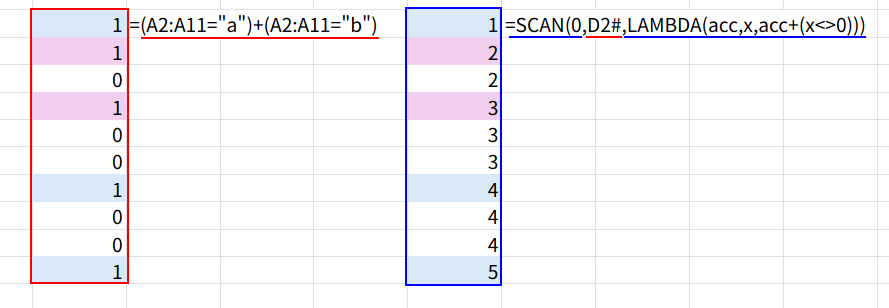
これで、{1;2;2;3;3;3;4;4;4;5} のような、「対象データが見つかるたびに増える連番」が生成されます。
ステップ3:合体して抽出!(完成形)
最後に、これをFILTER関数で抽出します。
数式と解説
=LET(
 rng, A2:A11,
 flag, (rng="a")+(rng="b"),
 seq, IF(flag=0, 0,
 SCAN(0, flag, LAMBDA(acc, x, acc+(x<>0)))
 ),
 FILTER(HSTACK(rng, seq), flag)
)
うーん、長いですがブロックごとに見れば簡単です。
- rng (Range:範囲): 元のデータ範囲(名前)です。
- flag: 「aかbなら1、それ以外は0」の配列を作ります。
- seq (Sequence:連番): 先ほどのSCAN関数で連番を作ります。ただし、対象外(0)の行は「0」にしておきます。
- FILTER:
HSTACK(rng, seq)で名前と連番を横に並べ、flagが1(対象)の行だけを抜き出します。
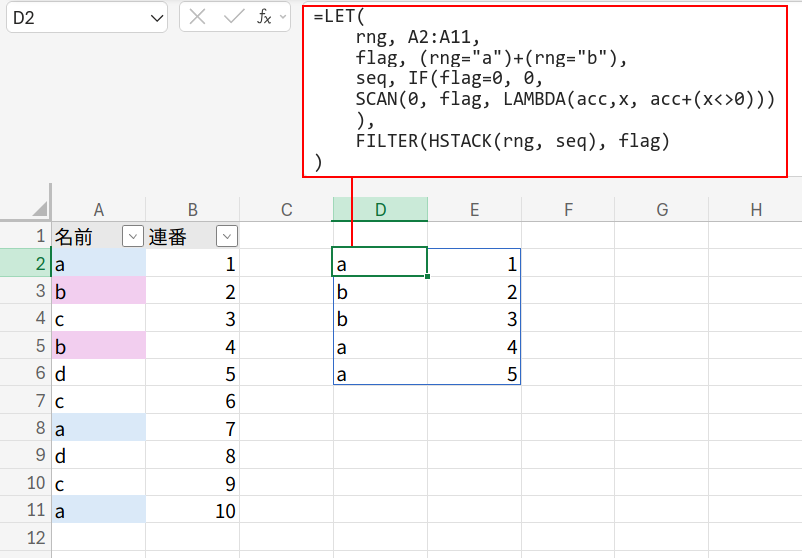
これで、抽出されたデータに対して、きれいに「1, 2, 3…」と連番が振られます!
応用:条件をもっと自由にしたい!(汎用版)
「aとbだけじゃなくて、cも入れたい!」
そんな時に、いちいち (rng="a")+(rng="b")+(rng="c")... と書くのは大変ですよね。
そこで、MATCH関数を使ってスマートに書き換えたのがこちらです。
数式と解説
=LET(
 rng, A2:A11,
 cond, {"a","b"},
 flag, ISNUMBER(MATCH(rng, cond, 0)),
 frng, FILTER(rng, flag),
 seq, SCAN(0, frng, LAMBDA(acc, x, acc+1)),
 HSTACK(frng, seq)
)
【解説】
・cond (Condition:コンディション): 「条件」という意味です。ここに{"a", "b"}のように抽出したいリストを入れます。
・flag: MATCH関数を使って、リストに含まれているかを判定します。
・seq: 今度は抽出した後(FILTERした後)のデータに対して、単純に1ずつ足すSCANを行っているので、ロジックがシンプルになっています。
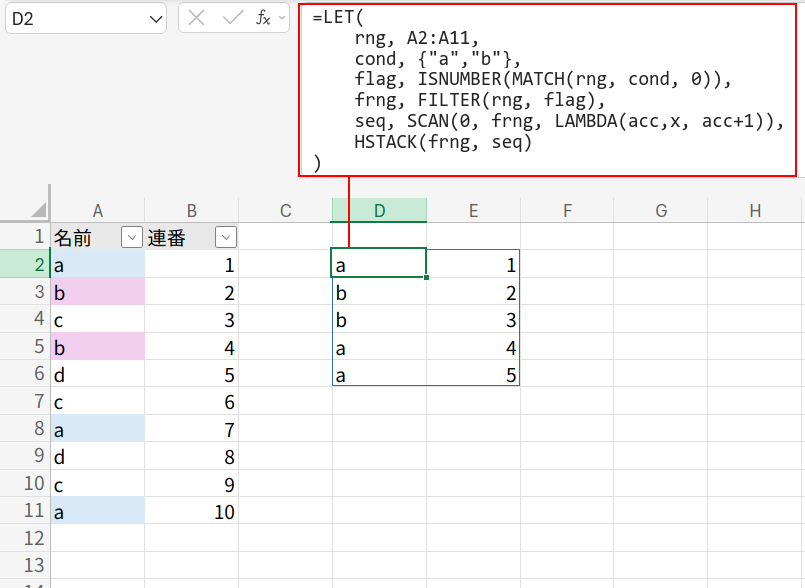
これなら、cond の部分を変えるだけで、どんな条件でも即座に連番付きリストが生成できますね!
まとめ:これであなたも配列職人!
既存の表で戦うなら AGGREGATE 関数。
新しい表を生み出すなら FILTER + SCAN 関数。
この2つを使いこなせれば、どんなに並べ替えようが、どんなに絞り込もうが、資料の「No.」は常に整然と並び続けます。
特に後半のSCAN関数を使ったテクニックは、かなり高度な「配列職人」の技です。
もしこれを使いこなせたら、周りのExcelユーザーから一目置かれること間違いなしですよ!
ぜひ、次回の資料作成で「おっ、フィルターかけても番号がズレないね!」と言わせてみてください!