
はじめに:「2番目」って、どっちの「2番目」?
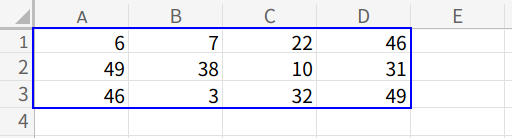
「この表の中で、2番目に大きい数字は何?」
そう聞かれたら、皆さんはどう答えますか?
通常なら =LARGE(範囲, 2) で一発終了です。
何のひねりもありません。
しかし、もしデータに重複があったらどうでしょう?
例えば、テストの点数が {100点, 100点, 90点…} だった場合。
さて、「2番目に大きい点数」は、100点(2人目の1位)でしょうか?
それとも90点(次の順位)でしょうか?
今回は、この「2番目」という曖昧な概念に、LARGE関数を一切使わずに 15種類ものアプローチで挑みます!
【今回のターゲット(A1:D3)】
={6,7,22,46;49,38,10,31;46,3,32,49}
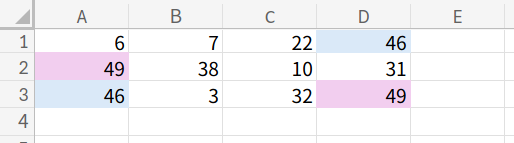
このデータには、最大値「49」が2つ、その次の「46」も2つ含まれています。
この状況下で、以下の3つのパターンに分けて攻略していきます。
- 重複がない世界での2番目(理論上のロジック)
- 重複あり:LARGE関数と同じ挙動(答えは 49)
- 重複無視:ユニークな2番目(答えは 46)
※「1位が2人いたら、その次は3位じゃなくて2位にしたい!」
さあ、あなたはどの数式がお好みですか?
本記事では、無料のWeb版Excelを使用して検証および画像の作成を行っています。Windowsはもちろん、MacやLinuxの方もブラウザさえあれば挑戦できます!
パターン1:重複がない前提のロジック
関数の詳細な仕様については、Microsoft公式のヘルプも参考にしてください。
まずは準備運動です。
重複があると計算がややこしくなるロジックを紹介するため、一時的にデータを以下のように変更して考えます。
(最大値と2番目が重複しないデータです)
={6,7,22,46;49,38,10,31;0,3,32,0}
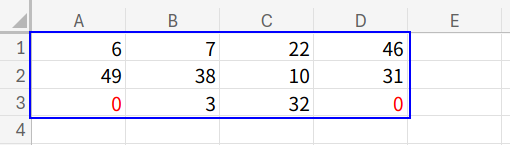
このデータなら、最大値は49、2番目は46です。
数式1:SUM & COUNTIF
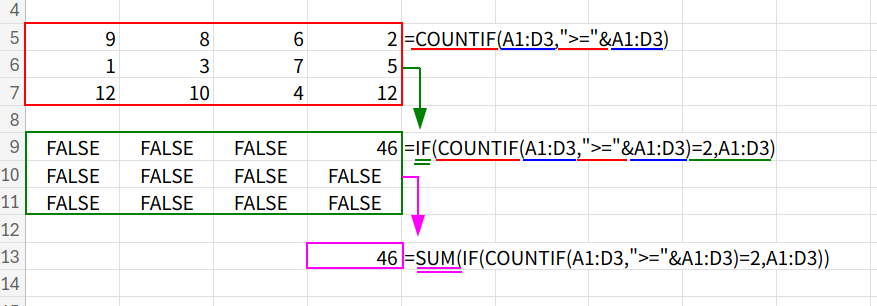
=SUM(IF(COUNTIF(A1:D3,">="&A1:D3)=2,A1:D3))
解説:
まず、「自分自身以上の数値が、全体で何個あるか?」を数えます。
すると、1番大きい数なら「1個(自分だけ)」、
2番目に大きい数なら「2個(自分と1位)」になりますよね。
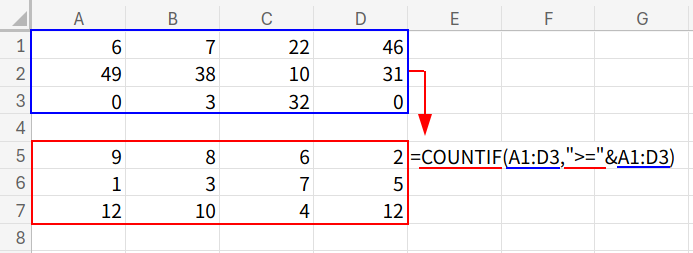
最後に、COUNTIFで順位を判定し、ちょうど「2」になる数値だけをSUMで合計しています。
(※重複がない前提なので合計しても大丈夫!)
数式2:MAX & COUNTIF
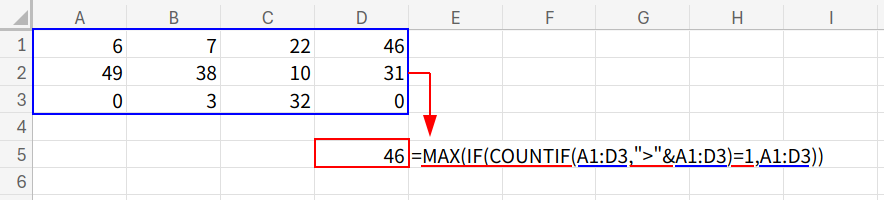
=MAX(IF(COUNTIF(A1:D3,">"&A1:D3)=1,A1:D3))
解説:
こちらは「自分より大きい数値(>)が1個だけある」ものを探します。
つまり、自分より上が1人しかいない=自分は2位、ということですね。
数式3:RANK関数
=SUM((A1:D3)*(RANK(A1:D3,A1:D3)=2))
解説:
その名の通り順位をつけるRANK関数を使います。
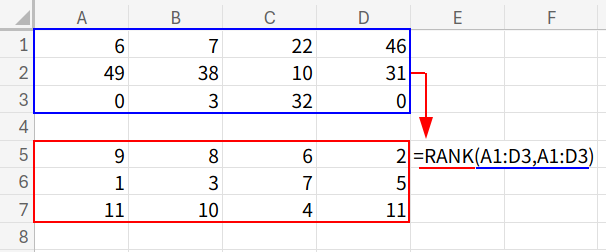
配列内で順位が「2」である値を抽出し、合計しています。
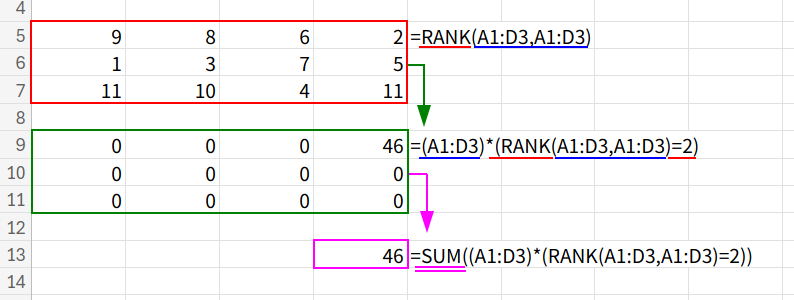
重複があると「同率1位」などが発生してランクがズレるため、ユニークデータ専用の技です。
数式4:MMULT(総当たり戦)
=LET(a,TOCOL(A1:D3),r,MMULT((a<TOROW(a))*1,SEQUENCE(ROWS(a),,1,0)),SUM((r=1)*a))
解説:
出ました、行列計算!ここは何をやっているか分解して見てみましょう。
1. TOCOL と TOROW:
まず、データを縦一列の配列(a)と、横一列の配列(TOROW(a))に変換します。
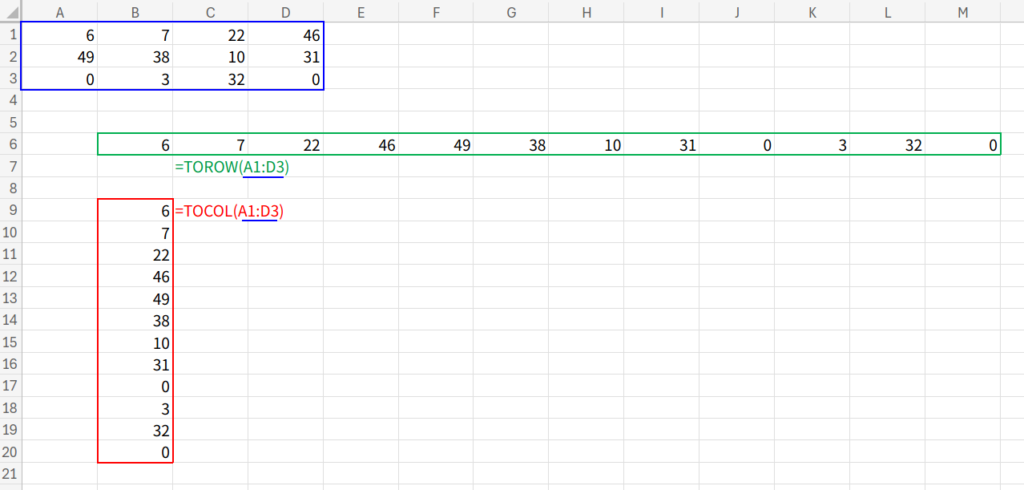
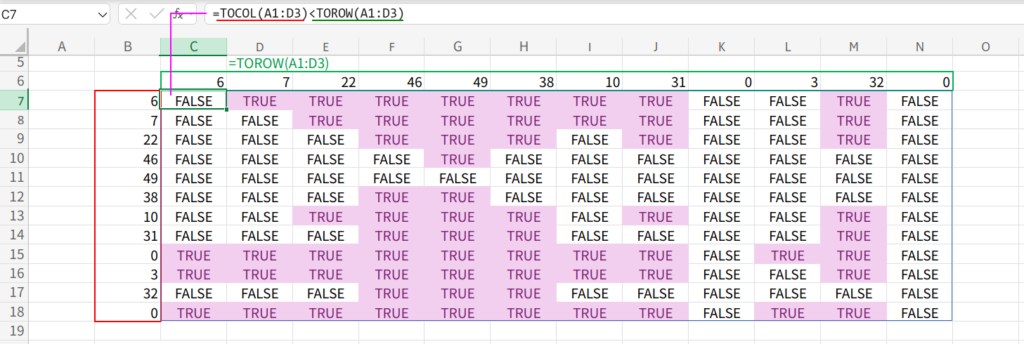
2. a < TOROW(a): 縦と横を総当たりで比較します。
つまり、「自分より大きい相手」がいる場所だけTRUEになります。
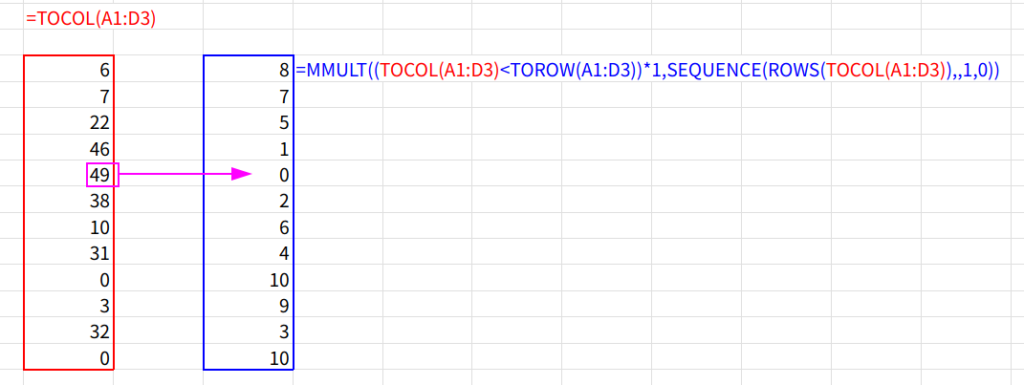
3. SEQUENCE(...): MMULT計算用の「すべて1」の縦ベクトルを作ります。
4. MMULT(...): 行列積を計算することで、行ごとに「TRUE(自分より大きい数)」の個数を合計します。
すると、最大値なら0個、2番目なら1個(最大値だけが大きい)になりますよね。
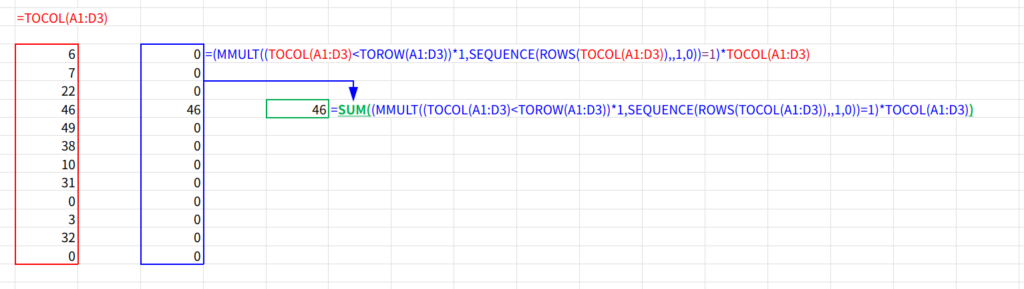
5. SUM((r=1)*a): 「自分より大きい数が1個だけある」数値(=2番目)を抽出して合計します。
※MMULT関数についてはExcel MMULT関数で合計・順位・平均を出す7つの方法で紹介しています!

パターン2:重複あり(LARGEと同じ挙動)
ここからが本番です!元のデータに戻します。
={6,7,22,46;49,38,10,31;46,3,32,49}
49が2つあるので、1番目も49、2番目も49です。
答えの「49」を目指します。
数式5:AGGREGATE(ちょっとズルい?)
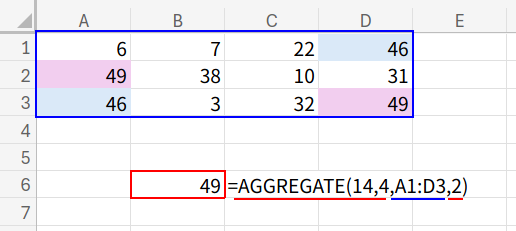
=AGGREGATE(14,4,A1:D3,2)
解説:
AGGREGATE関数の第1引数「14」は、実はLARGE関数そのものです。
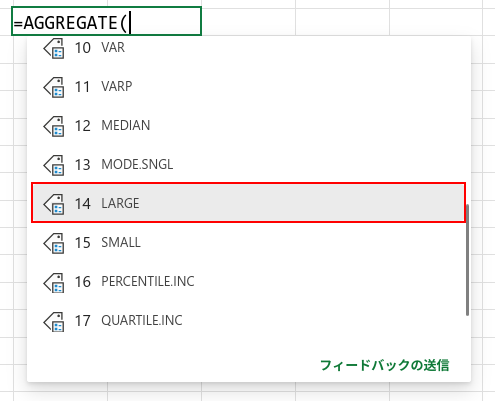
エラーを無視できるなどのメリットはありますが、やっていることはLARGEと同じ。
ちょっと反則気味ですが、これも立派な代替案です。
数式6:SMALL & COUNT(逆転の発想)
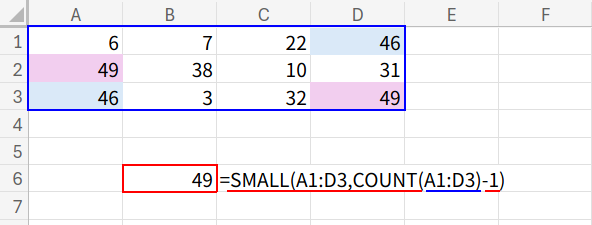
=SMALL(A1:D3,COUNT(A1:D3)-1)
解説:
「上から2番目」ということは、「下から数えると (全体の個数 – 1) 番目」ですよね。
つまり、COUNTで全体の個数を数え、そこから1引いた順位をSMALL関数で下から探します。
数式7:INDEX & SORT
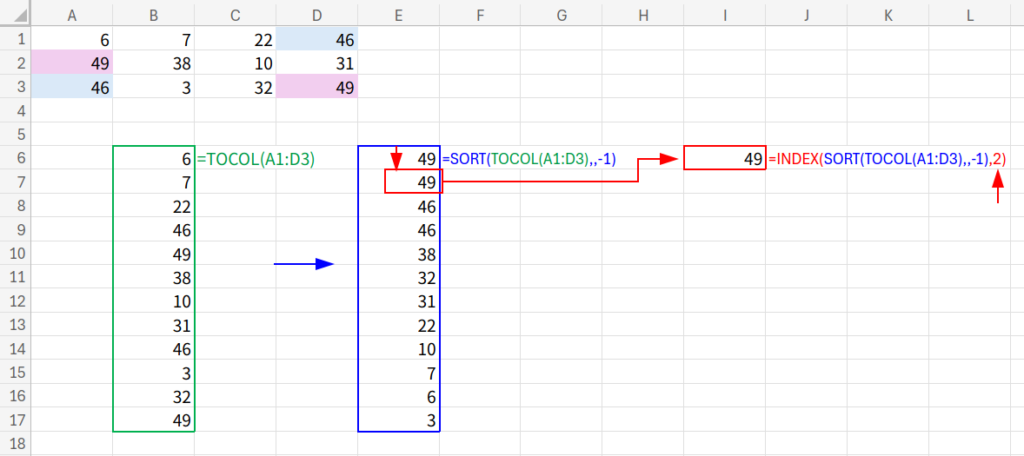
=INDEX(SORT(TOCOL(A1:D3),,-1),2)
解説:
現代的なアプローチです。
TOCOLでデータを1列に並べる。SORT(..., -1)で降順(大きい順)に並べ替える。INDEX(..., 2)で上から2番目を取り出す。
非常に直感的で分かりやすいですね!
数式8:文字列操作(力技!)
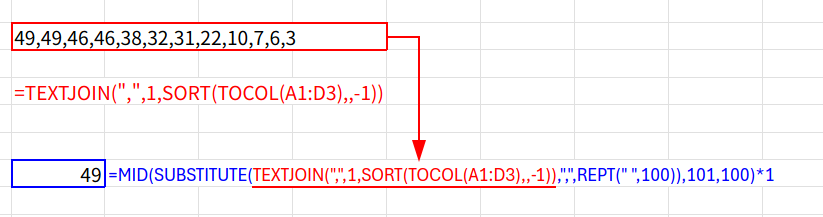
=MID(SUBSTITUTE(TEXTJOIN(",",1,SORT(TOCOL(A1:D3),,-1)),",",REPT(" ",100)),101,100)*1
解説:
これは変態的(褒め言葉)な数式です。
はじめに、データを大きい順に並べたあと、TEXTJOINでカンマ区切りの一つの文字列にします。
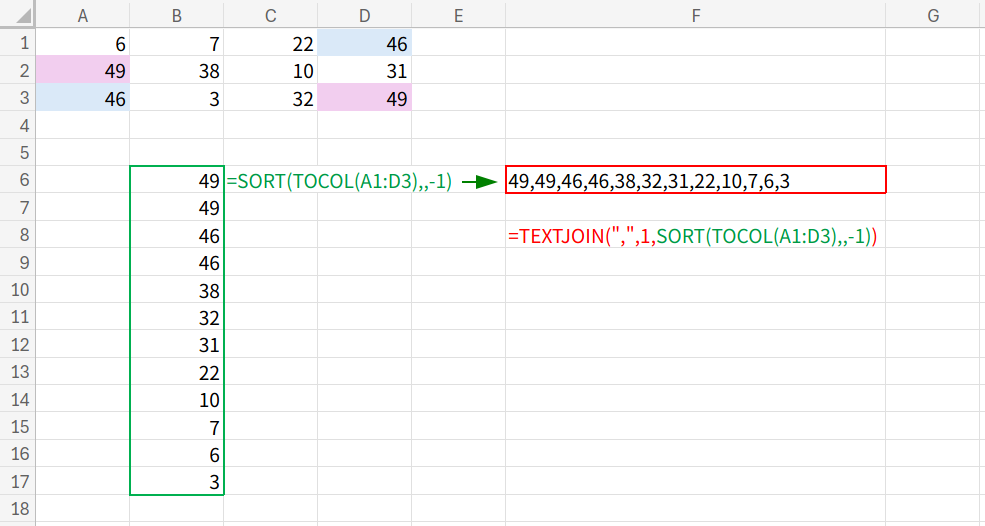
その後、カンマを「大量のスペース」に置換し、MID関数で無理やり「2番目のブロック」を切り出しています。
数値計算ではなく文字として処理する、豪快な技です。
数式9:TAKE & DROP
=TAKE(DROP(SORT(TOCOL(A1:D3),,-1),1),1)
解説:
今度は、新関数の TAKE と DROP を使った、カード配りのようなアプローチです。
【関数の解説】
・DROP(配列, 行数):配列の先頭(または末尾)から、指定した行数を捨てます。
・TAKE(配列, 行数):配列の先頭(または末尾)から、指定した行数を取ります。
まず、TOCOLでデータを1列に並べて、データを大きい順に並べ替えます(SORT)。
DROP(..., 1) で、一番上の「1位」を捨てます。(残りは2位以降のデータ)
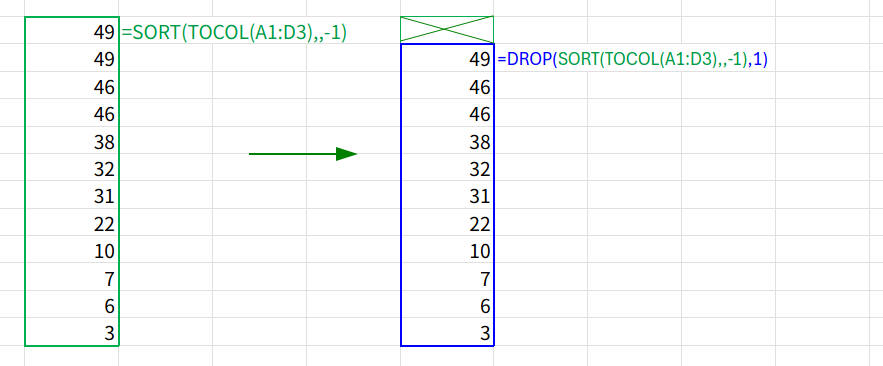
TAKE(..., 1) で、残ったデータの一番上(つまり元の2位)を取り出します。
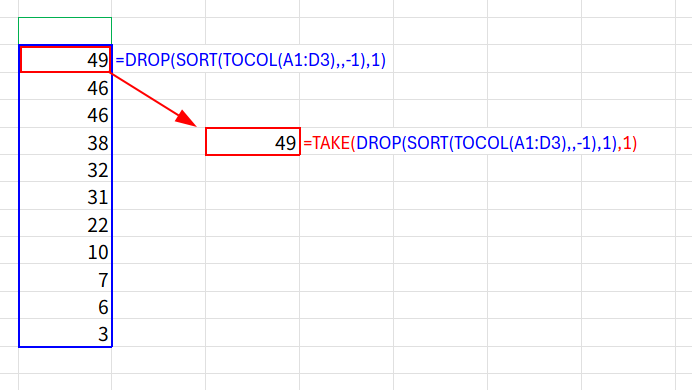
「1位を捨てて、次のトップを取る」
おしゃれな処理ですね!
パターン3:重複無視(ユニークな2番目)
最後は、実務で最も要望が多いパターンです。
「1位が2人いても、次の点数の人を2位と呼びたい!」
つまり、49の次にある「46」を返す数式です。
【どんな時に使う?】
・ゲームのハイスコアランキング(同点1位の下は2位)
・営業成績の表彰(トップ賞の次の賞)
・在庫管理(一番多いロットを除いた、次のロット数)
数式10:MAX & IF(条件付き最大値)
=MAX(IF(A1:D3<MAX(A1:D3),A1:D3))
解説:
ロジックを分解してみましょう。
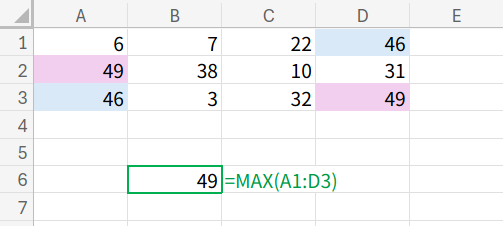
1. MAX(A1:D3):まず、全体のチャンピオン(49)を見つけます。
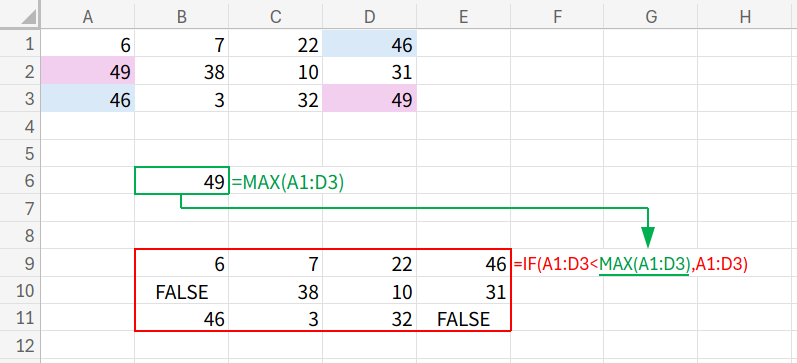
2. IF(A1:D3 < 49, A1:D3):全体の中で「チャンピオンより小さい値」だけを残します。
49だった場所はFALSEになります。
3. MAX(...):その「チャンピオン抜きグループ」の中で、一番大きい値を探します。
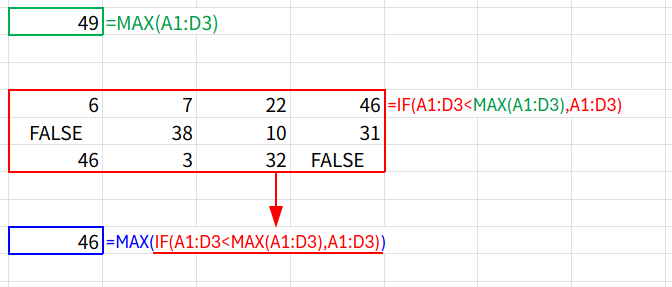
これで、2番目の実力者(46)が選ばれるわけです。
MAXIFS関数が使える環境(Excel 2019以降)なら、=MAXIFS(A1:D3,A1:D3,"<"&MAX(A1:D3))
と、書くこともできます。
数式11:TOCOLを自力で再現
=LET(a,INDEX(A1:D3,QUOTIENT(SEQUENCE(12,,4),4),MOD(SEQUENCE(12,,0),4)+1),MAX(FILTER(a,a<MAX(a))))
※数式が長くなるので、SEQUENCE(12,, … と(12を直接指定)していますが、本来はSEQUENCE(COUNT(A1:D3),,などと数えます。
解説:
※これは Excel 2021 向けの数式です。
(便利なTOCOL関数はExcel 2024やMicrosoft 365から、LETやSEQUENCEはExcel 2021から使用可能です)
SEQUENCE, QUOTIENT, MOD を組み合わせて、2次元の表を1次元配列として読み込み、そこから最大値未満の最大を探しています。
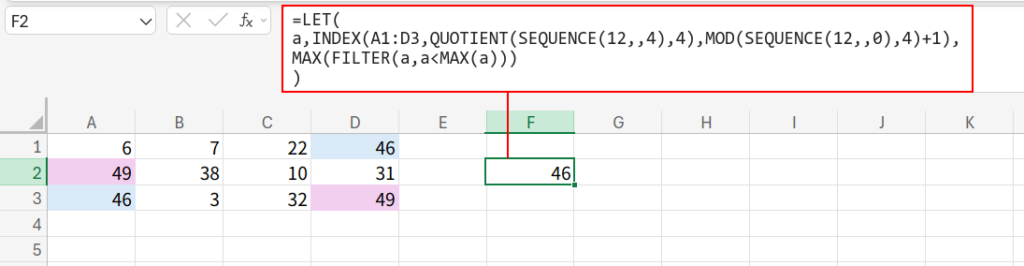
TOCOLがない環境での意地の数式です。
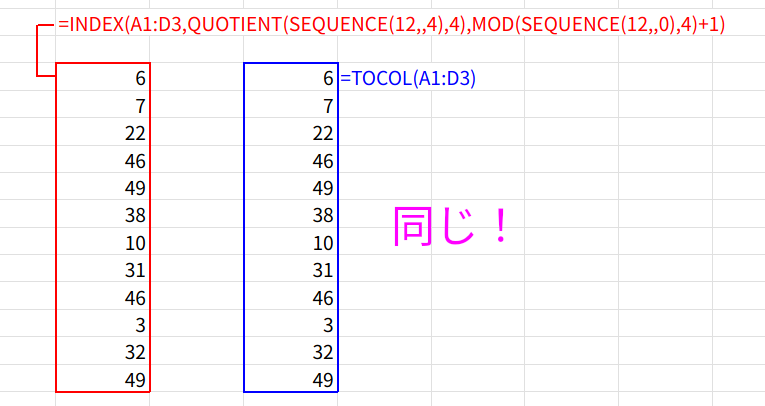
詳しくは、Excel 複数列のデータを縦一列にする8つの方法にて詳しく解説しています!

数式12:XLOOKUP(近似一致の応用)
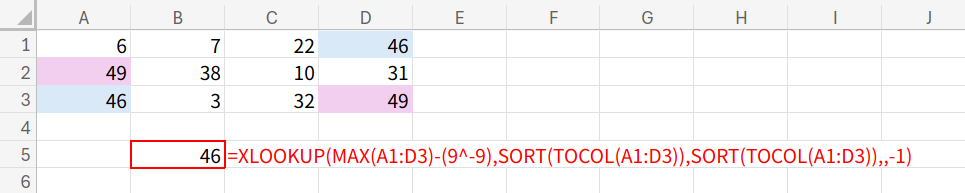
=XLOOKUP(MAX(A1:D3)-(9^-9),SORT(TOCOL(A1:D3)),SORT(TOCOL(A1:D3)),,-1)
解説:
「最大値より『ほんのすこーーーし』だけ小さい値」を検索値にします。

MAX(A1:D3)-(9^-9) で48.999…のような値を作り、XLOOKUPの「次の小な値(-1)」オプションで検索します。
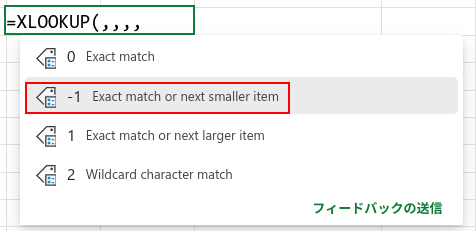
すると、49より小さい最大の数(46)がヒットします。
数式13:INDEX & XMATCH
=INDEX(SORT(TOCOL(A1:D3)),XMATCH(MAX(A1:D3)-(9^-9),SORT(TOCOL(A1:D3)),-1))
解説:
数式12とほぼ同じロジックを、INDEXとXMATCHのコンビで行ったものです。
【関数の解説:XMATCH】
XMATCH関数は、MATCH関数の進化版です。
特に強力なのが第3引数の「一致モード」です。
・0:完全一致(デフォルト)
・-1:完全一致、または次に小さい項目
・1:完全一致、または次に大きい項目
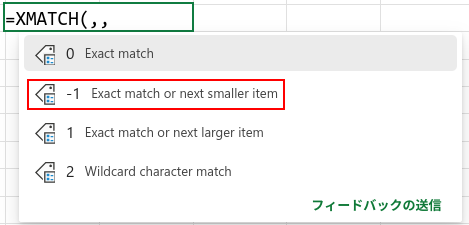
今回は -1 を指定することで、「最大値よりちょっと小さい値」を検索したときに、その値以下で最大のデータ(つまり2番目の値)を見つけ出しています。

数式14:UNIQUE関数
=INDEX(UNIQUE(SORT(TOCOL(A1:D3),, -1)), 2)
解説:
これが一番現代的でスマートかもしれません。
1. データを1列にしてソート。
2. UNIQUE関数で重複を削除する。
(49, 49, 46… → 49, 46…)
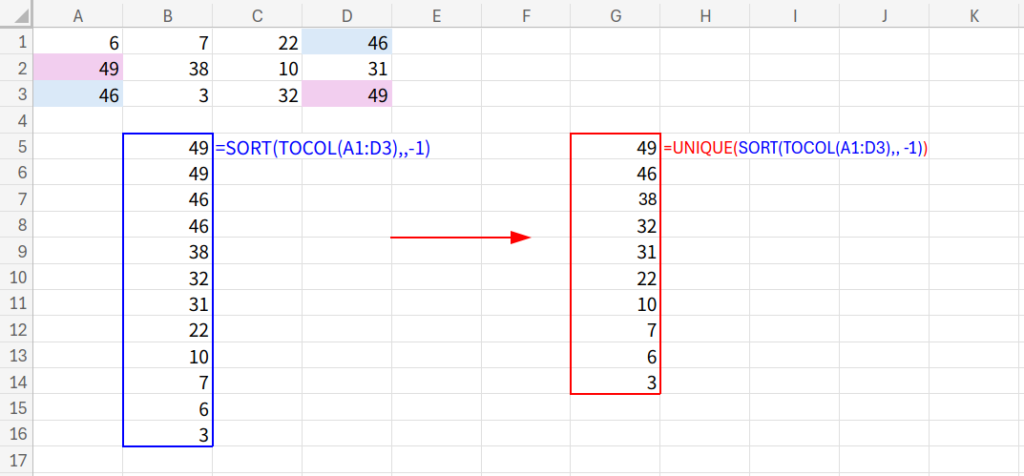
3. その2番目を取る。
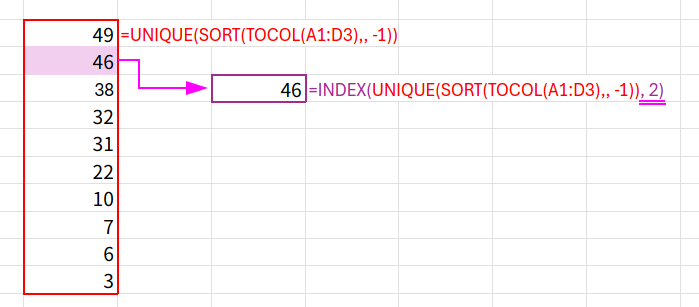
【関数の解説:UNIQUE】
UNIQUE(配列, [列の比較], [回数指定])
引数を省略して UNIQUE(配列) とすると、配列内の重複を削除して、ユニーク(一意)なリストを作成してくれます。
「ユニークな2番目」という言葉通りの処理ですね。
数式15:REDUCE(プログラミング的思考)
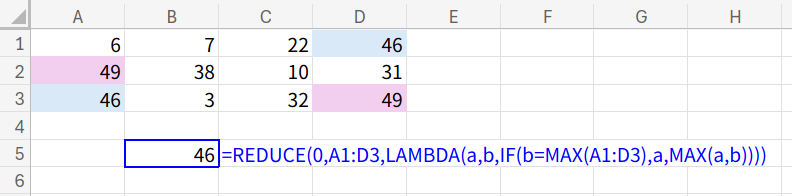
=REDUCE(0,A1:D3,LAMBDA(a,b,IF(b=MAX(A1:D3),a,MAX(a,b))))
解説:
最後はLAMBDA関数を使ったループ処理です。
配列の数値を一つずつ取り出し、「もしその値が最大値と同じなら無視、そうでなければ『これまでの最大値』と比較して大きい方を残す」という勝ち抜き戦を行います。
最終的に「最大値以外の中で最強のやつ」が生き残ります。
まとめ:たかが「2番目」、されど「2番目」
ただ「2番目」と言っても、重複をどう扱うかでロジックは大きく変わります。
「LARGE関数があるからいいや」と決めつけずに、データの特性に合わせて最適な数式を組めるようになると、Excelの世界はもっと広がります。
ぜひ、手元のデータでいろいろな「2番目」を探してみてくださいね!