はじめに:その数式エラー、あなたのせいじゃないかも?
突然ですが、あなたはExcelで、どの「フォント」を使っていますか?
「え、フォント? デフォルトのままだけど…」
「メイリオか、游ゴシックじゃない?」
大半の方がそう答えるでしょう。
Excelにおいてフォントなんて、報告書を印刷するときに見栄えを気にする程度のもの、という認識が一般的です。
しかし、断言します。
複雑な関数や数式を表示するなら、フォントにこだわらないのは自殺行為です。
「数式が動かないと思ったら、数字の0じゃなくてアルファベットのOだった」
「INDIRECT関数の引数で、1(イチ)とl(エル)を見間違えた」
こんなミスで30分も時間を溶かした経験はありませんか?
それはあなたの注意力が足りないのではなく、使っているフォントが「数式用」ではないからです。
今回は、無料のWeb版Excelでも使用可能な、数式入力に特化した最強のフォント「Consolas(コンソラス)」について、デフォルトの「游ゴシック」と比較しながら、その圧倒的な実力を解説します。
本記事では、Linux Ubuntu環境上のFirefoxで、無料Web版Excelを使用して検証および画像の作成を行っています。OSを問わず、ブラウザさえあれば誰でもクラウドフォント「Consolas」の恩恵を受けられます!
※このブログの執筆環境については以下の記事で簡単に紹介しています。

選手紹介:二大フォントの特徴
クラウドフォントの詳細な仕様については、Microsoft公式のヘルプも参考にしてください。
王者:游ゴシック(Yu Gothic)
Windows 8.1以降、そして現在のWeb版Excelにおいてデフォルトとなっているフォントです。
Excelの既定フォントはバージョンや言語設定によって異なり、Microsoft 365のデスクトップ版や英語版環境では「Aptos」が既定となっている場合があります。
字面が小さめで懐が広く、上品でモダンな印象を与えます。
日本語(漢字・ひらがな)の可読性は非常に高く、長文のドキュメントを読んでも目が疲れません。
しかし、こと「数式(半角英数字)」に関しては、以下の弱点があります。
- プロポーショナルフォントである: 文字によって幅が異なります。「W」は広く、「I」は狭く表示されます。
- 文字の識別性が低い: 「0」と「O」など、似た形状の区別がつきにくいデザインです。
つまり、「文章を読む」には最適ですが、「コード(数式)を書く」には不向きなのです。
挑戦者:Consolas(コンソラス)
Microsoftが開発した、プログラミング等のコード記述に最適化された欧文フォントです。
ClearType技術に最適化されており、画面上での視認性が抜群に良いのが特徴です。
その最大の特徴は「等幅(Monospace)フォント」であること。
すべての文字が同じ幅で表示されるため、文字の縦位置がピシッと揃います。
Web版Excelでは、フォント一覧の中にこの「Consolas」が含まれており、環境(Windows, Mac, Linux)を問わず使用することができます。
徹底比較!ここが違うぞ Consolas
では、実際にWeb版Excelの画面で、同じ文字列を「游ゴシック」と「Consolas」で並べて比較してみましょう。
ここからは、視力検査のような細かいチェックになりますが、ついてきてくださいね!
Round 1:永遠のライバル「O」と「0」
Excelユーザーを最も苦しめる罠、それが「オー(O)」と「ゼロ(0)」の誤入力です。
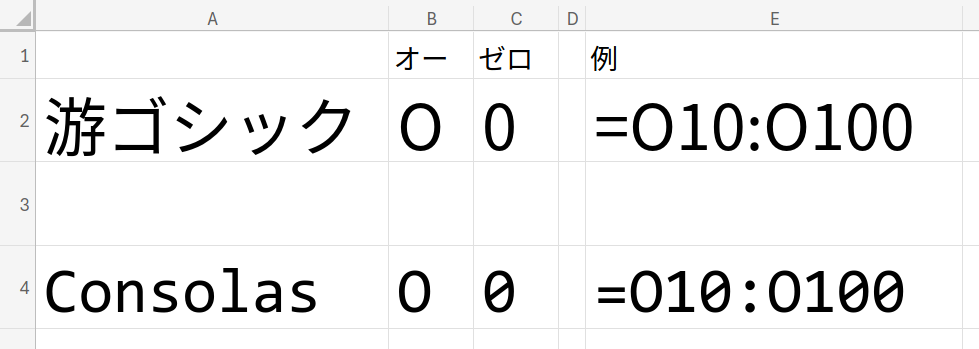
【游ゴシック】
どちらも単なる「楕円」です。並べてみれば、ゼロの方が少し細長いかな?と分かりますが、単体でセルに入っていたら見分けるのは不可能です。
【Consolas】
一目瞭然です。Consolasのゼロには、斜線(スラッシュ)が入っています。
これはプログラミング用フォントの証。この斜線があるだけで、VLOOKUP の引数ミスや、ID番号の入力ミスを劇的に減らすことができます。
Round 2:三つ子の兄弟「1」「l」「I」
次は「イチ(1)」「エル(l)」「アイ(I)」です。
これも INDIRECT や XLOOKUP などの関数で範囲指定をする際、致命的なミスに繋がります。
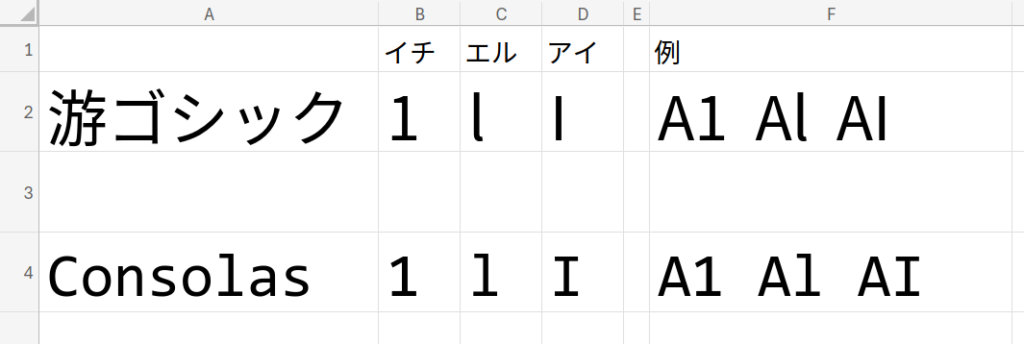
【游ゴシック】
「l(エル)」と「I(アイ)」がほぼ同じ棒です。文脈がなければ区別できません。
「1(イチ)」はカギがついているので分かりますが、全体的に線が細く、混み合った数式の中では埋没してしまいます。
【Consolas】
明確に書き分けられています。
・1:しっかりとしたカギと、下の台座がある。
・l(エル):上のカギがあり、上下に少し長い。
・I(アイ):上下にセリフ(横棒)がある。
それぞれのシルエットが全く違うため、脳が瞬時に文字を識別できます。
Round 3:等幅 vs プロポーショナル
数式の読みやすさを決めるのは、文字の形だけではありません。
「文字の幅」も重要です。
以下の文字列を見てください。
MWMWMW
ililil
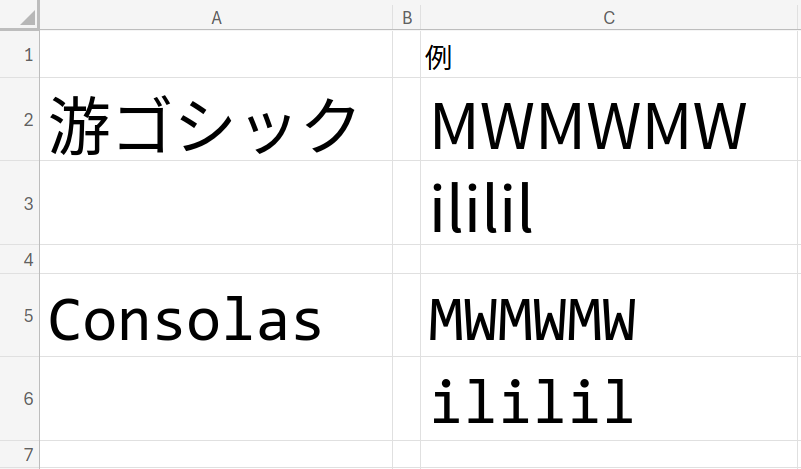
【游ゴシック(プロポーショナル)】
「M」や「W」は幅が広く、「i」や「l」は極端に狭くなります。
文章としては美しいのですが、数式の中で IF(IsNumber(...)) のように文字が続くと、文字幅がガタガタになり、カーソル移動の感覚も狂いやすくなります。
【Consolas(等幅)】
「W」も「i」も、すべての文字が全く同じ幅を持っています。
これがなぜ重要かというと、「インデント(字下げ)」が綺麗に揃うからです。
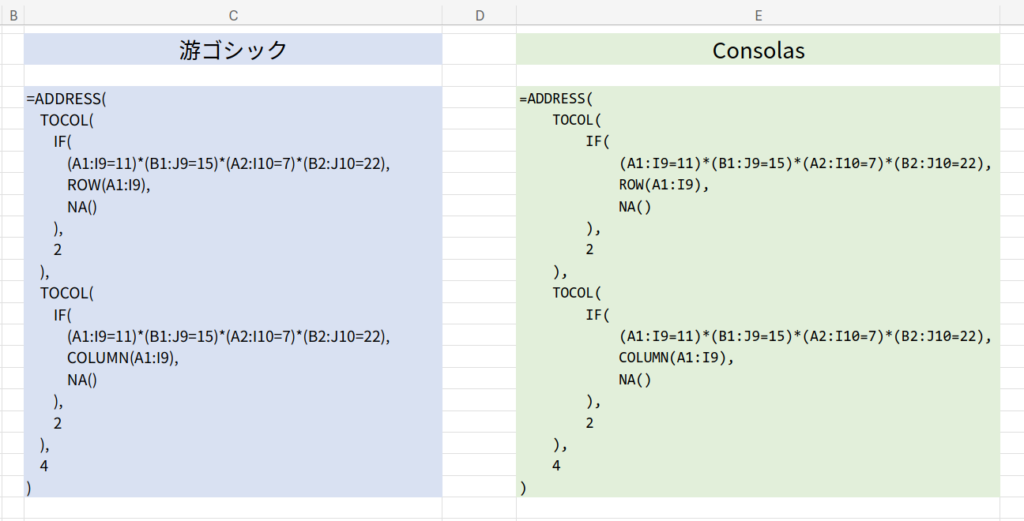
LET関数やLAMBDA関数を使って長い数式を書く際、Alt+Enterで改行してスペースでインデントを付けますよね?
Consolasなら、スペース1つ分が必ず文字1つ分と同じ幅になるため、階層構造が美しく整います。
【活用例:クーポンコードやID管理】
例えば、8桁のランダムなクーポンコードを発行したとします。
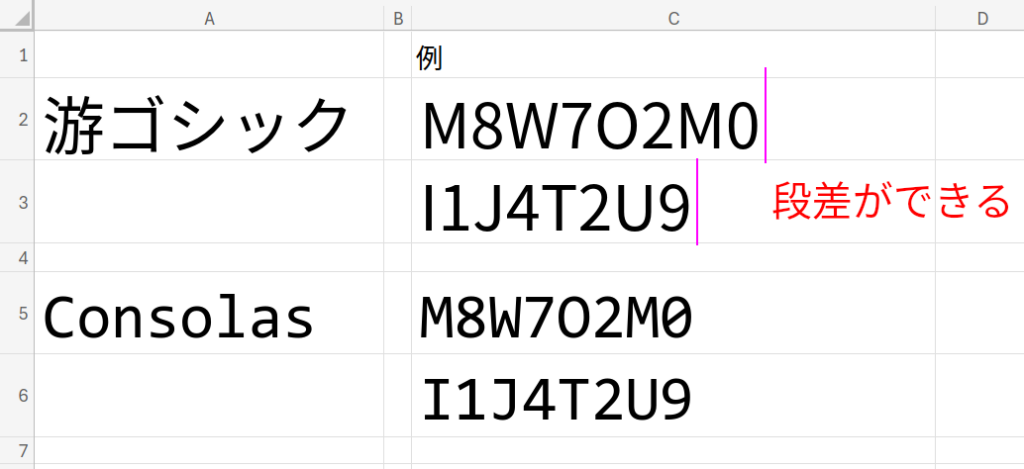
プロポーショナルフォントでは、文字によって幅が違うため、セルの右端がガタガタにズレてしまいます。
しかし、Consolasならどんな文字の組み合わせでも「8文字分の幅」は常に一定。リストとしての美しさと視認性が格段に向上します。
Round 4:記号の視認性
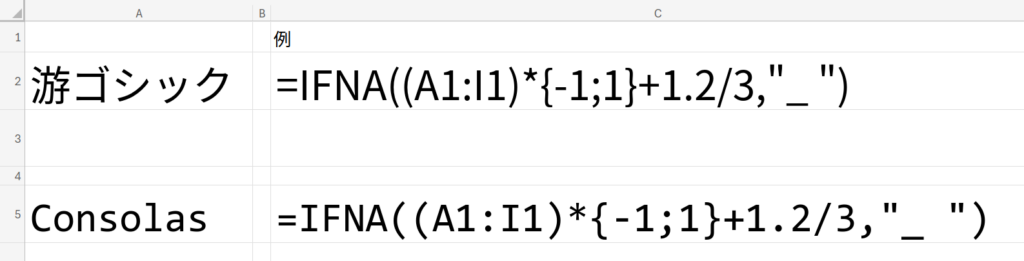
数式には多くの記号が登場します。( ) { } [ ] + - * / , " ; などです。
【ここが凄いぞConsolas】
- カンマ( , )とピリオド( . ): 大きく描画され、明確に区別できます。
- カッコ( ( ) ): 游ゴシックよりもふっくらとしています。ネスト(入れ子)になった時、どのカッコがペアなのか認識しやすくなります。
- 演算子( + – * ): 重心が安定しており、変数との間に適度な余白が生まれるよう設計されています。
実務での運用:Web版Excelでの設定方法
残念ながら、Web版Excelには「デフォルトのフォント設定」を変更する機能がありません。
(ローカルのExcelならオプションから設定できます)
そのため、以下の手順で設定することをおすすめします。
- シート全体を選択(Ctrl + A)。
- 「ホーム」タブのフォントリストから「Consolas」を選択。
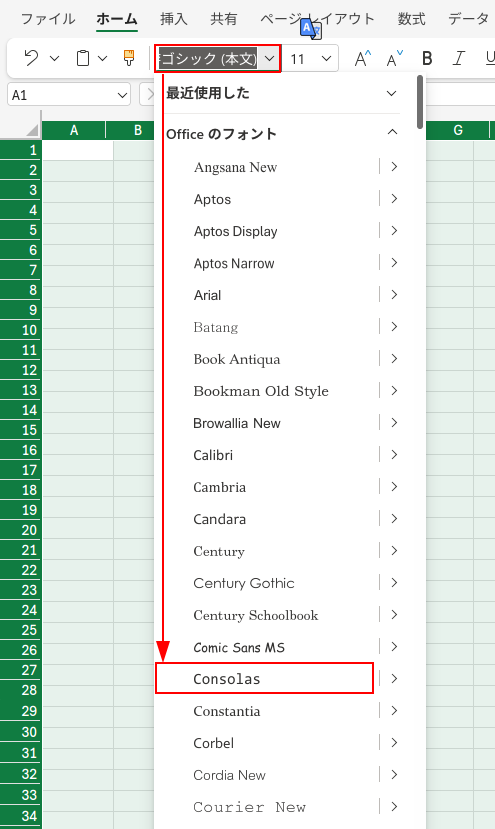
あるいは、「数式を入力するセルや行だけ」Consolasに変えるのも賢い方法です。
日本語の報告書部分は読みやすい「游ゴシック」のまま、計算用シートや数式エリアだけを「Consolas」にする。
これこそ、「読むためのフォント」と「書くためのフォント」の使い分けです。
まとめ:フォントを変える、それは「武器」の手入れ
たかがフォント、されどフォント。
今回比較してみて、Consolasがいかに「間違えないこと」を最優先に設計されたフォントであるかが分かったと思います。
- 0(ゼロ)に斜線がある安心感
- 1、l、I の明確な書き分け
- 等幅によるリズムの良さ
これらは、複雑な数式と格闘するあなたの脳の負担を確実に減らしてくれます。
もしあなたが、「数式が見にくい」「入力ミスが多い」と感じているなら、数式のロジックを見直す前に、まずはフォントを Consolas に変えてみてください。
セルの中の景色が変わり、数式がまるで整然としたコードのように見えてくるはずです。
プロの料理人が包丁を研ぐように、プロのExcel使いはフォントを選ぶ。
今日からあなたも、Consolasデビューしてみませんか?